
C 盘又红了?手把手教你安全清理,小白也能变大神!
不知你是否有过这样的烦恼:
系统疯狂提示“磁盘空间不足”
电脑越用越卡,打开文件转圈圈
想清理,却看着一堆英文文件夹不敢下手,生怕删错系统崩溃
别担心!今天分享一套**“保姆级”清理方案**,不吹虚、不乱删,带你一步步找回消失的空间。
🛠️ 第一步:纠正错误的清理姿势
很多人 C 盘一满,就开始盲目操作:
❌ 狂删桌面文件: 治标不治本。
❌ 乱清回收站: 找不回重要文件还腾不出多少空间。
❌ 进 System32 盲删: 恭喜你,离重装系统不远了。
更稳妥的做法: 👉 先弄清楚,C 盘空间到底被谁“吃”掉了。
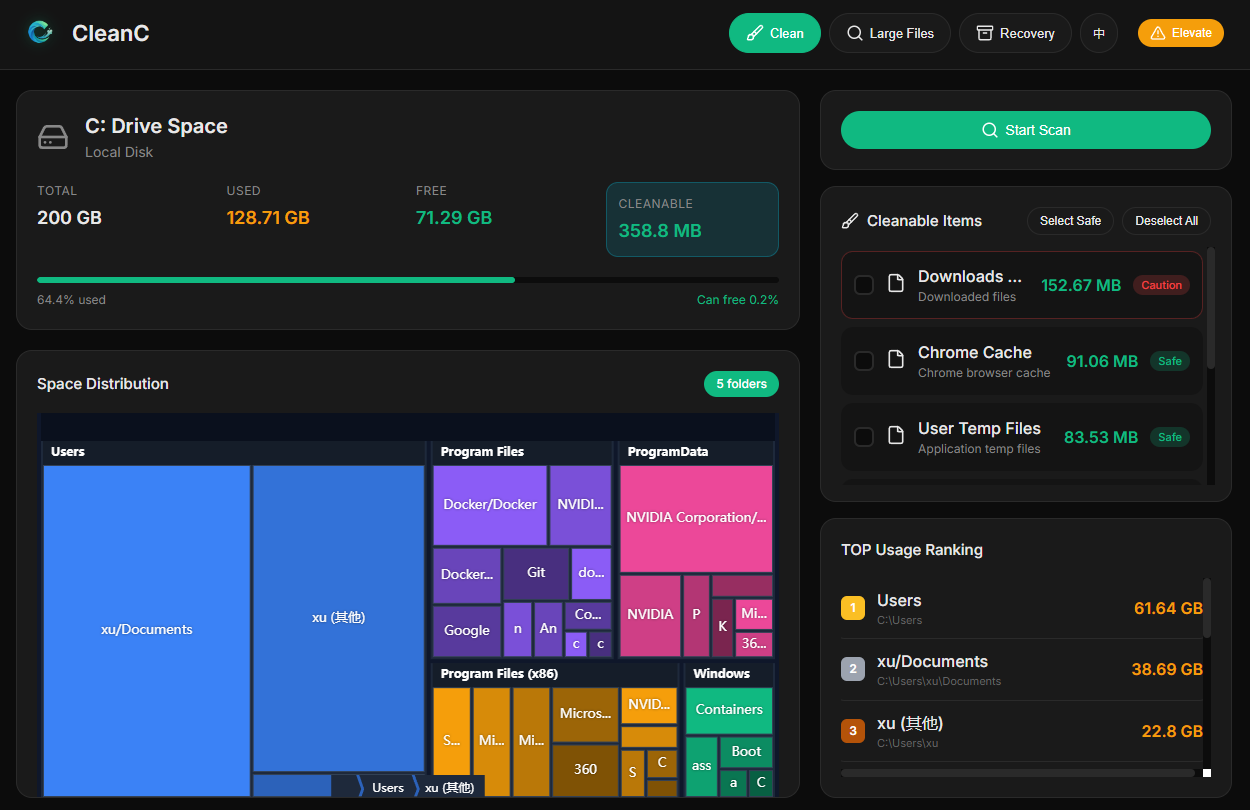
🔍 第二步:使用 CleanC 精准定位“元凶”
这里推荐一个极其克制的小工具:CleanC。它只专注一件事——告诉你 C 盘里到底装了什么。
为什么选它?
✅ 纯净: 不后台常驻,无广告。
✅ 安全: 它不自动删文件,所有决定权都在你手里。
✅ 透明: 开源项目,代码全公开,用得放心。
操作: 打开软件,点击**「扫描 C 盘」**,静候几十秒,你会发现一个新世界。
🎯 第三步:重点关照这 3 类“钉子户”
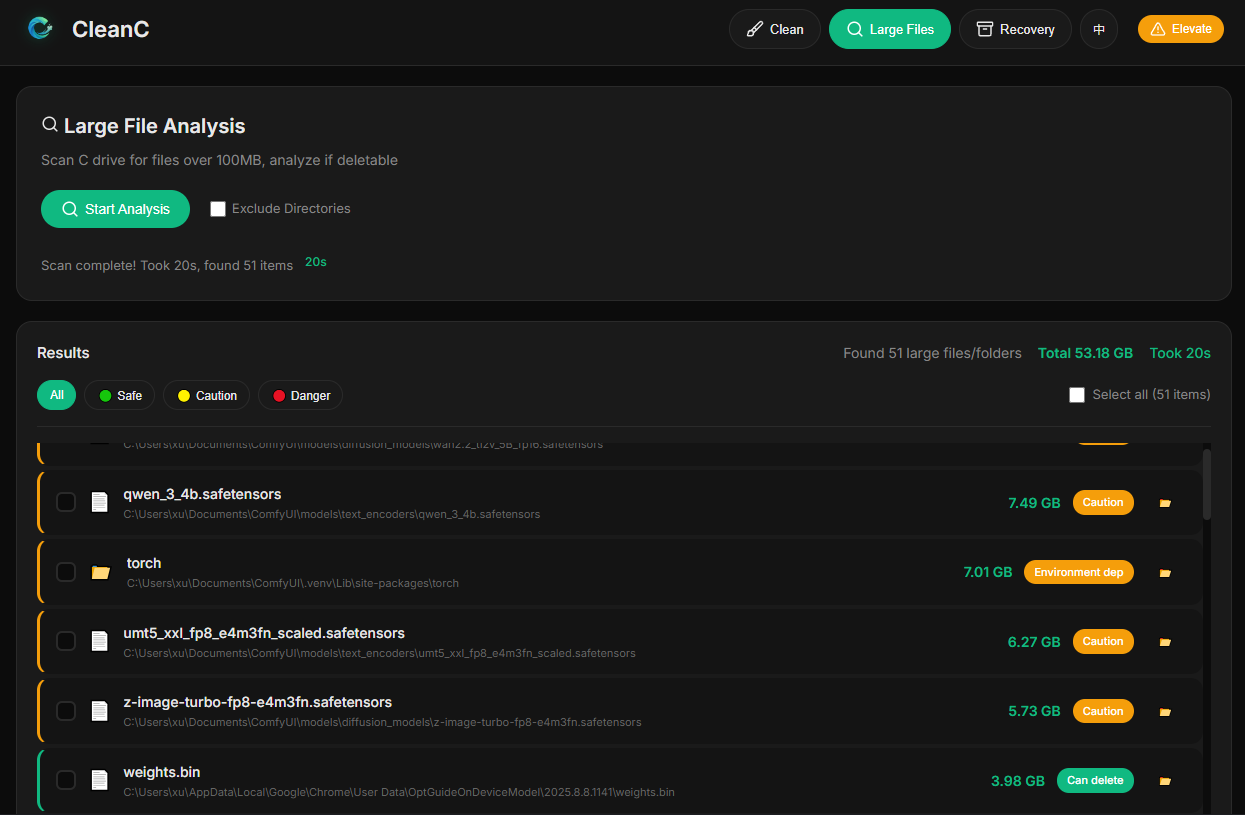
扫描完成后,CleanC 会按体积大小排序。请重点盯准这三个地方:
超级巨头文件夹: 那些突然冒出来的十几 GB 文件夹,通常是视频缓存或解压残留。
“幽灵”残留: 很多软件你以为卸载了,其实在 AppData 里留下了好几个 GB 的残余数据。
临时中转站: 系统和浏览器的缓存目录,这些通常可以安全清理。
✅ 第四步:三原则判断“删不删”?
盯着文件夹不敢下手?记住这套**“防误删准则”**:
【准许通行 ✅】: 明确标注为 Cache(缓存)、Temp(临时)的文件;早已卸载的软件文件夹;时间久远的日志文件。
【保持警惕 ⚠️】: 系统核心目录(如 Windows 文件夹);正在频繁使用的专业软件目录。
【终极秘籍 💡】: 拿不准的,一律先别动。
🛡️ 第五步:小步快跑,安全收尾
为了确保万无一失,建议按照以下节奏操作:
先打大怪: 先删除体积最大的 1~2 个明确没用的项。
观察反馈: 删完后运行一下常用软件,看看系统有没有报错。
循环往复: 确认无误后,再进行下一轮清理。
📥 获取工具
CleanC 是完全免费的开源项目,请认准官方渠道:
🌐 官网下载(Windows): https://cdriveclean.com
💻 GitHub 项目地址: https://github.com/jacksnotes/CleanC
💬 常见问题 Q&A
Q:CleanC 会自动删除我的系统文件吗? A: 绝对不会。它只是一个“体检仪”,负责展示空间占用情况,最后的“手术刀”在你自己手里。
Q:多久清理一次比较合适? A: 建议普通用户 1~2 个月扫描一次,及时清理大体积缓存,保持系统清爽。
✍️ 写在最后
C 盘爆满最让人头疼的不是“没空间”,而是**“不敢删”**。
CleanC 的价值不在于替你做主,而在于把黑盒透明化。当你清楚每一个文件夹背后是什么,清理 C 盘就不再是一次冒险,而是一次解压的整理过程。
觉得有用的话,分享给同样 C 盘飘红的小伙伴吧!✨